Opciones de la APP CU

imgd opcionescu

Herramienta digital para el calculo del Coeficiente de Uniformidad en instalaciones de riego localizado en campo.

Inicio

La aplicación presenta un diseño sencillo y directo, orientado a facilitar el registro y la consulta de evaluaciones del Coeficiente de Uniformidad.
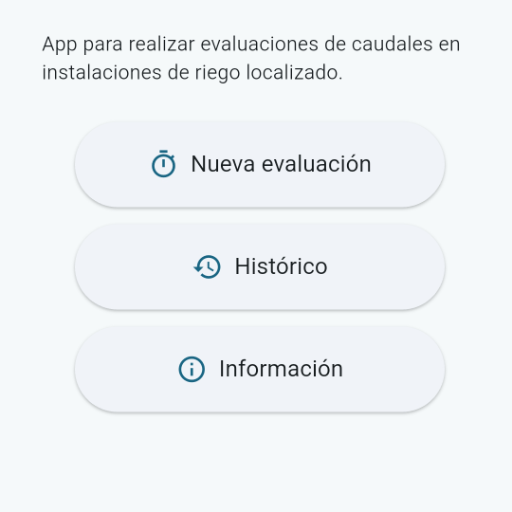
Al iniciar la app se accede a un menú principal con tres opciones claramente diferenciadas:

  • Nueva evaluación: permite acceder al formulario de campo para registrar una evaluación de riego. Desde esta sección se introducen los datos necesarios para el cálculo del CU.
  • Histórico: muestra el listado de evaluaciones almacenadas en el dispositivo. Cada registro puede consultarse posteriormente para revisar resultados, comparar evaluaciones o realizar seguimiento de la instalación.
  • Información: da acceso a una sección informativa donde se recogen los aspectos clave relacionados con la evaluación del Coeficiente de Uniformidad, su interpretación y utilidad en el manejo del riego.
cu menu
formulario

Formulario

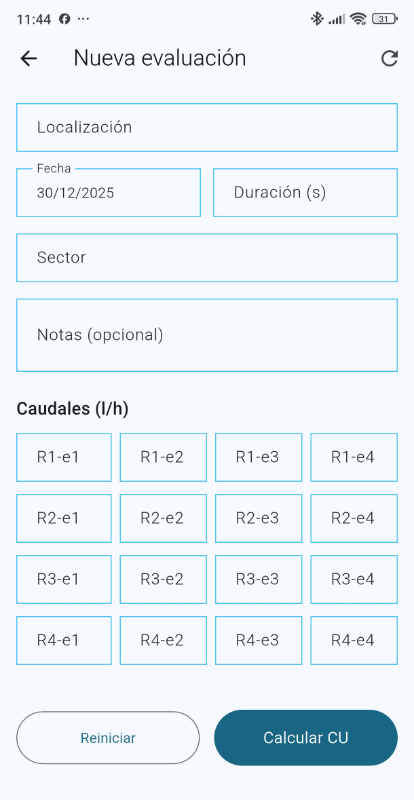
El formulario es el elemento central para el registro de una evaluación del Coeficiente de Uniformidad.

  • Localización: campo obligatorio donde se identifican los datos de la finca o explotación.
  • Fecha: corresponde al día en que se realiza la evaluación. Por defecto se carga la fecha actual.
  • Duración: se anotan los segundos durante los cuales se ha recogido el agua descargada por los emisores. Como referencia, se recomienda un tiempo de entre 2 y 5 minutos (120–300 segundos).
    • Si este campo se deja en blanco, la aplicación interpreta que los valores introducidos corresponden a caudales.
    • Si se introduce una duración en segundos, la aplicación espera que los valores de los emisores se introduzcan en mililitros o centímetros cúbicos (ml o cc).
  • Sector: permite identificar la unidad de riego evaluada. No es un campo obligatorio.
  • Notas: espacio para registrar cualquier observación relevante sobre la evaluación realizada. Campo no obligatorio.

A continuación se introducen los resultados de la prueba.
La letra R identifica el ramal portaemisores y la letra e el emisor. De este modo, la primera fila corresponde al primer ramal portaemisores (R1) y e1 al primer emisor, continuando de forma secuencial.

Una vez completados todos los datos, se pulsa el botón Calcular CU, que muestra de forma inmediata la pantalla con los resultados de la evaluación.
El botón Reiniciar permite borrar el formulario y comenzar una nueva evaluación.

Resultados

Tras pulsar Calcular CU, se muestra una pantalla con los resultados de la evaluación.
En primer lugar aparece el valor porcentual del Coeficiente de Uniformidad, acompañado de un código de color que ayuda a interpretar su significado. Junto a este valor se muestra, en un elemento visual tipo globo, la valoración del porcentaje obtenido.
A continuación se presenta una gráfica en forma de histograma que representa las descargas de cada uno de los emisores incluidos en la evaluación, permitiendo visualizar de forma directa la dispersión de los datos.
Seguidamente se muestran dos coeficientes adicionales:

En la parte inferior aparecen dos opciones:
Descartar: devuelve al formulario. Desde ahí se pueden revisar los datos introducidos o volver al menú principal, perdiéndose la información no guardada.
Guardar: almacena toda la información de la evaluación y redirige automáticamente a la pantalla de Histórico.
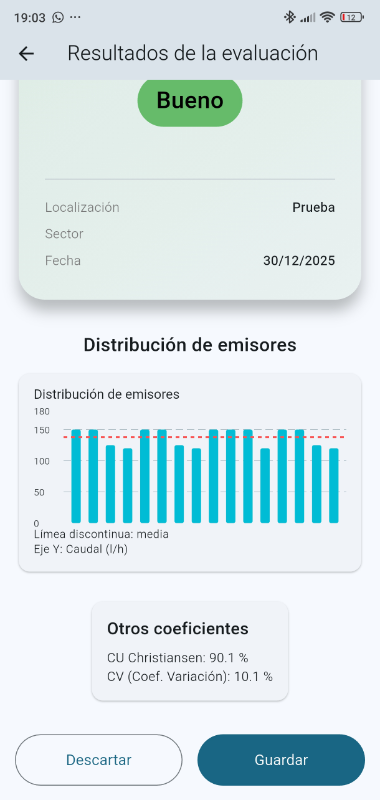
  • Coeficiente de Uniformidad de Christiansen, habitual en sistemas de riego por aspersión.
  • Coeficiente de variación, que cuantifica la dispersión relativa de los datos registrados.

En la parte inferior aparecen dos botones:

  • Descartar: devuelve al formulario. Desde ahí se pueden revisar los datos introducidos o volver al menú principal, perdiéndose la información no guardada.
  • Guardar: almacena toda la información de la evaluación y redirige automáticamente a la pantalla de Histórico.
cu resultados
cu historico

Histórico

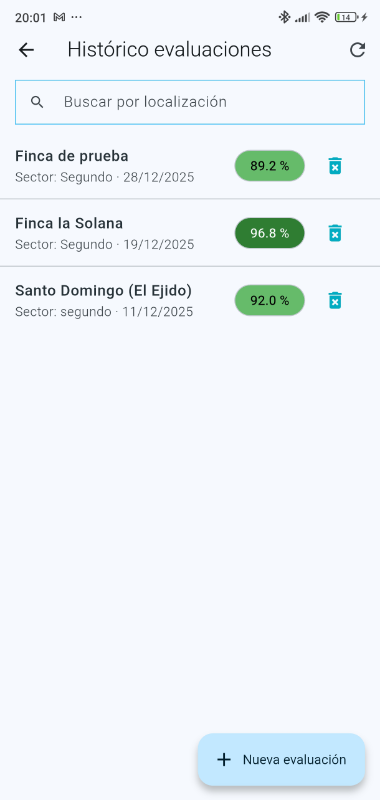
En la pantalla de Histórico se muestra la lista de evaluaciones guardadas, ordenadas de forma descendente, apareciendo en primer lugar las más recientes.

En la parte superior derecha, junto al texto “Histórico evaluaciones”, se dispone de un botón para refrescar la pantalla, útil en el caso de que una evaluación recién guardada no aparezca de inmediato.

Al pulsar sobre cualquiera de las evaluaciones se accede a un informe detallado, que incluye los resultados obtenidos y una tabla con los valores registrados durante la evaluación. El informe finaliza con un botón para compartir la evaluación. Cada registro dispone además de un icono de papelera que permite eliminar la evaluación si se considera oportuno.

El buscador permite localizar evaluaciones a partir del campo localización.

En la parte inferior se incluye un botón que carga directamente el formulario de Nueva evaluación, para iniciar una nueva toma de datos.

Información

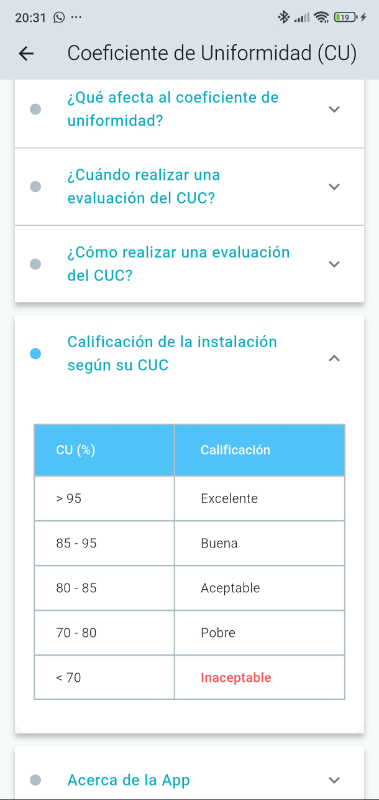
La sección Información recoge una lista de cuestiones relacionadas con la evaluación del Coeficiente de Uniformidad.

Cada cuestión se presenta en formato desplegable, permitiendo acceder a su respuesta de forma directa cuando se necesita, sin sobrecargar la pantalla con información adicional.

El botón para compartir una evaluación se encuentra dentro del informe de detalle de la evaluación, al que se accede desde el histórico.

getitongoogleplay badge web color spanish
cu qr

Google Play es una marca de Google LLC.
cu informacion

Deja un comentario

Tu dirección de correo electrónico no será publicada. Los campos obligatorios están marcados con *